
Manual de MLC PlayRadio
De la instalación a cada opción. Tocá cualquier imagen para verla en grande.
Instalación y licencia
Qué necesitás
- Windows 10 u 11 de 64 bits, con al menos 15 GB libres y 8 GB de RAM (16 GB recomendados para el Locutor IA).
- Una placa de sonido para el aire. Si tenés otras placas (para auxiliares o preescucha), el programa puede usar cada una por separado.
Instalar
- Descargá todos los archivos del instalador (el .exe y sus partes .bin) en la misma carpeta.
- Abrí el .exe y seguí los pasos. Si Windows no tiene los componentes de Visual C++ que necesita el Locutor IA, el instalador los agrega solo.
- Abrí MLC PlayRadio desde el acceso directo. La primera vez, el servidor de voz del Locutor IA tarda un minuto en estar listo.
Demo, prueba y licencia
| Instalador | Cómo funciona |
|---|---|
| Demo | Completo durante 30 minutos por sesión; después se cierra. No se puede activar. |
| Versión completa sin licencia | Modo prueba: 30 minutos por sesión, con la ventana de licencia a mano. |
| Versión completa con licencia | Sin límite, en la PC donde se activó. |
Mientras no haya licencia, arriba a la derecha del título aparece el cartel naranja PRUEBA con el tiempo que queda y la llave 🔑. Faltando 5 minutos y en el último minuto, el programa avisa.
Activar la licencia
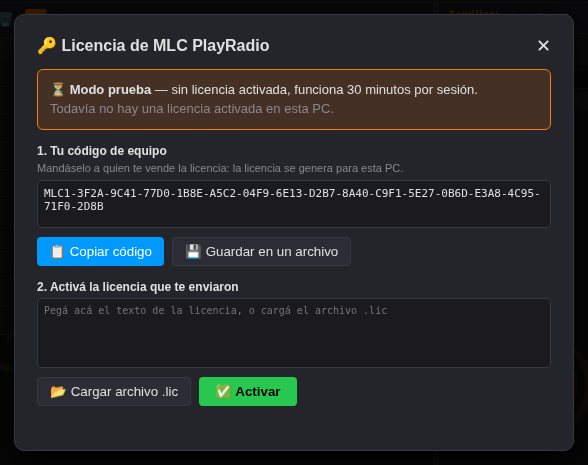
- Tocá la llave 🔑 (o el cartel PRUEBA). Sin licencia, la ventana también se abre sola al iniciar.
- Tocá Copiar código o Guardar en un archivo, y mandá tu código de equipo al vendedor.
- Cuando recibas el archivo .lic, tocá Cargar archivo .lic y después Activar. El contador se detiene en ese momento.
Si reinstalás Windows, la licencia sigue sirviendo: volvé a activar el mismo archivo .lic. Si cambiás de PC o de placa madre, es otra PC y hace falta una licencia nueva.
La pantalla principal
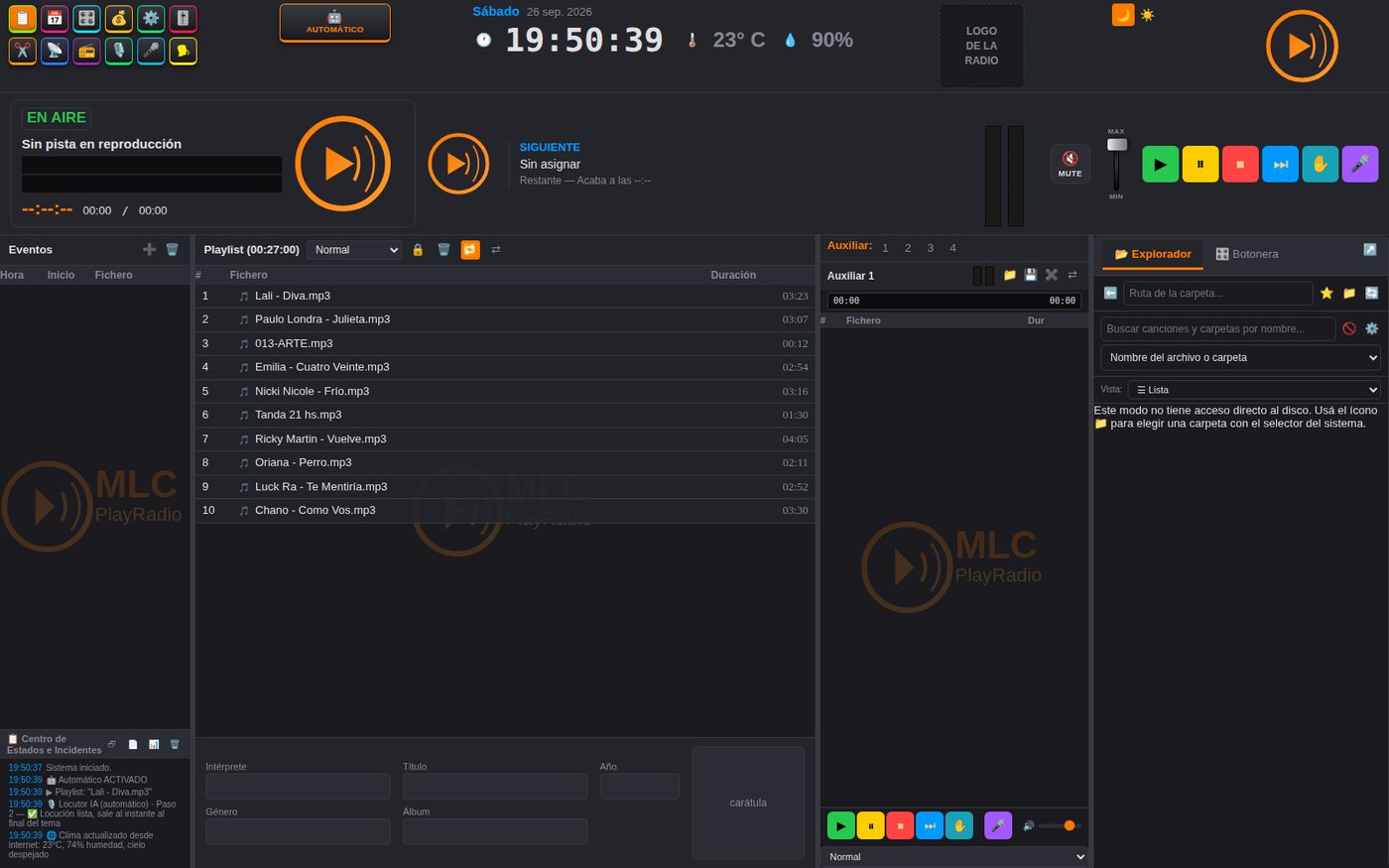
Barra superior
Los íconos de la izquierda abren cada herramienta:
| Botón | Qué abre |
|---|---|
| Auxiliares | Muestra u oculta los cuatro reproductores auxiliares. |
| Editor Eventos | La lista de eventos programados (capítulo 6). |
| Editor Botonera | Las fichas de botones de efectos y jingles. |
| Gestor MLC | La publicidad, las artísticas y el editor de pautas (capítulo 7). |
| Configuración | Placas, mezcla, automático y demás ajustes (capítulo 5). |
| Procesador de Audio | Compresor, limitador y normalización. |
| Editor de Audio | Cortar, normalizar y guardar audios. |
| Transmisor Streaming | La transmisión por internet. |
| Enlace con otra radio | Recibir emisoras externas. |
| Micrófono en Vivo | El micrófono con supresión de ruido y VOX. |
| Locutor IA | La voz artificial (capítulo 8). |
| 🤖 Automático | Enciende o apaga el armado automático de la lista. |
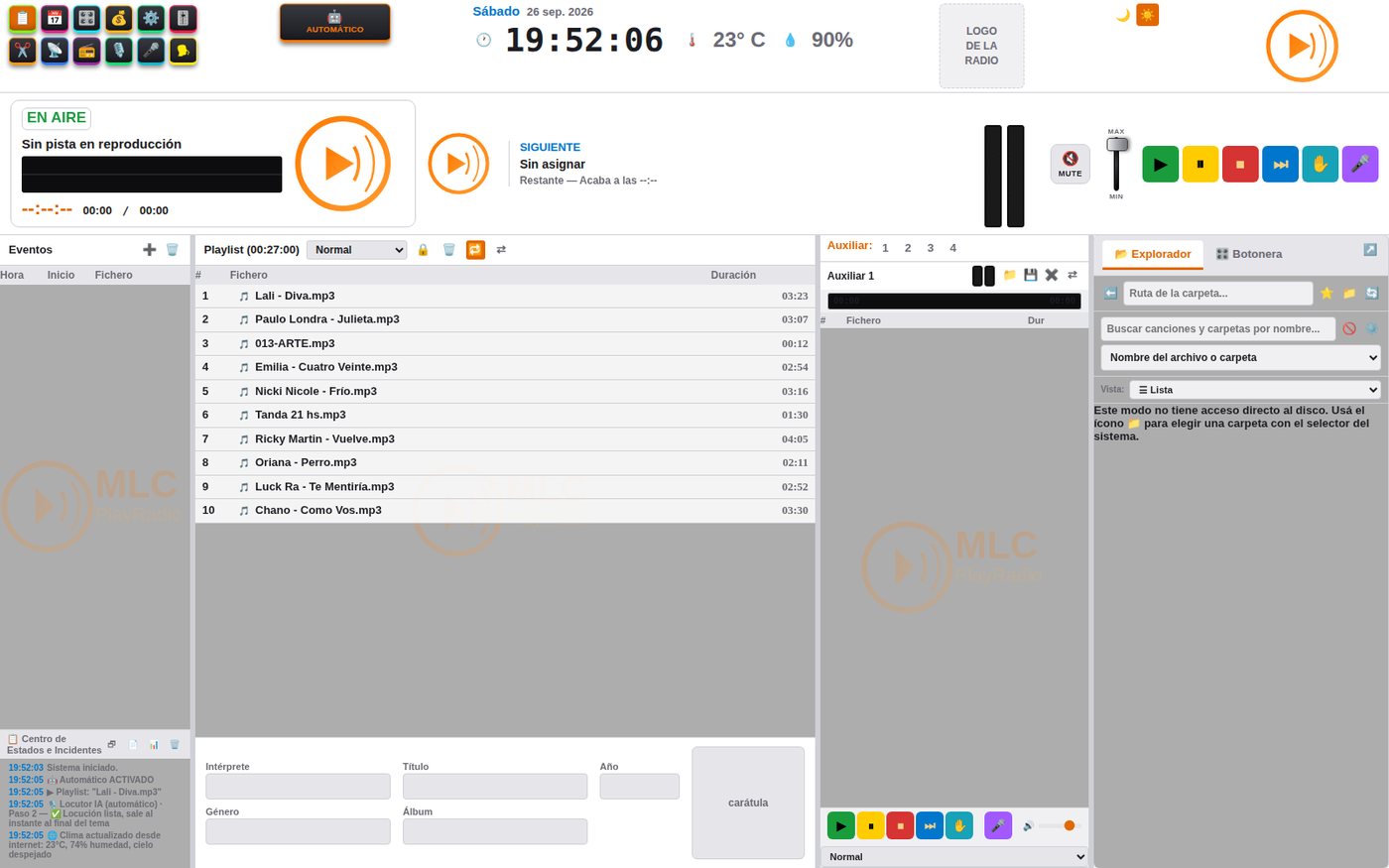
En el centro están la fecha, el reloj y el clima de tu ciudad. A la derecha, el logo de tu radio, los botones de tema oscuro 🌙 y claro ☀️ y, cuando el streaming está activo, el indicador EN VIVO titilando.
En aire y siguiente
El recuadro EN AIRE muestra el tema que suena, su carátula girando, el tiempo transcurrido y el que falta. Cuando el Locutor IA tiene preparada una locución para el final de ese tema, al lado aparece CON LOCUTOR IA titilando. Debajo, SIGUIENTE indica qué entra después y a qué hora termina el actual.
Controles del aire
| Botón | Qué hace |
|---|---|
| ▶ Reproducir | Arranca el tema cargado. |
| ⏸ Pausa | Pausa; vuelve a sonar desde el mismo punto. |
| ⏹ Detener | Detiene el aire. Con el automático activo, vuelve a sonar solo a los 12 segundos (ver capítulo 3). |
| ⏭ Siguiente | Pasa al tema siguiente. |
| ✋ Detener al terminar | El aire se detiene cuando termine el tema actual, sin pasar al siguiente. |
| 🎤 Bajar volumen para locución | Baja la música para hablar encima. |
El fader y el botón MUTE controlan el volumen general del aire; los vúmetros muestran el nivel que sale.
Lista, eventos y paneles
- Playlist: la lista del aire, con su duración total. Doble clic en un tema lo pone al aire.
- Datos del tema: debajo de la lista se ven el intérprete, el título, el año, el género, el álbum y la carátula del tema seleccionado. Se pueden corregir: escribí y tocá 💾 Guardar (o Enter). La carátula se vuelve a buscar en internet con los datos nuevos. El archivo de música no se modifica; ↺ Originales vuelve a los datos que trae el archivo.
- Eventos: los eventos programados. El que está por salir titila en naranja y el que está sonando, en blanco.
- Auxiliares 1 a 4: reproductores independientes, cada uno con sus controles y su placa.
- Explorador y Botonera: para buscar audios en tus discos y disparar efectos.
- Centro de Estados: todo lo que pasa, con hora (capítulo 13).
Reproducir y mezclar
El programa analiza cada tema antes de que termine y decide solo cómo pasar al siguiente. No tenés que marcar puntos de mezcla a mano.
Entre canciones
- Si el tema termina con fade, el siguiente entra cuando el fade ya bajó (por defecto, 15 dB). El tema que sale sigue apagándose debajo, sin cortes.
- Si termina en seco, el siguiente arranca apenas deja de sonar, sin silencio.
- El punto de entrada se ajusta en Configuración → Mezcla y Fundido → Entrada de la siguiente en el fade.
Artísticas, jingles y publicidad
| Transición | Qué hace |
|---|---|
| Canción → artística o jingle | Cruce corto al final de la canción: 1 segundo si la canción tiene fade, 0,4 si termina en seco. La artística entra a pleno volumen. |
| Artística → canción | Si la artística termina en seco, la canción entra sobre el final con un cruce de 0,3 segundos. Si termina con fade, entra un poco antes (como mucho 2,5 segundos). |
| Cualquier cosa ↔ publicidad | Nunca se mezcla. Corte exacto al entrar y al salir, aunque el aviso tenga fade. |
Para que el programa reconozca un audio como publicidad o artística, tiene que estar cargado en el Gestor MLC con su tipo. Si no, lo trata como canción.
Si detenés con el automático activo
Con el automático encendido, un ⏹ Detener muestra un cartel con cuenta regresiva y, a los 12 segundos, el tema vuelve a sonar desde donde quedó. En el cartel podés tocar Reanudar ya o Mantener detenido (por ejemplo, para salir en vivo con el micrófono).
Red anti-silencio
Si al final de un tema el aire queda en silencio más de un segundo y medio, el programa pasa al siguiente solo y lo anota en el Centro de Estados. Nunca actúa en la mitad de un tema.
El automático
El botón 🤖 Automático arma la lista solo, con canciones de las carpetas que definas por categoría. Solo agrega temas al final cuando la lista se está por quedar corta: nunca borra ni reordena lo que armaste a mano. Cuando la lista pasa el límite, quita los temas ya reproducidos más viejos.
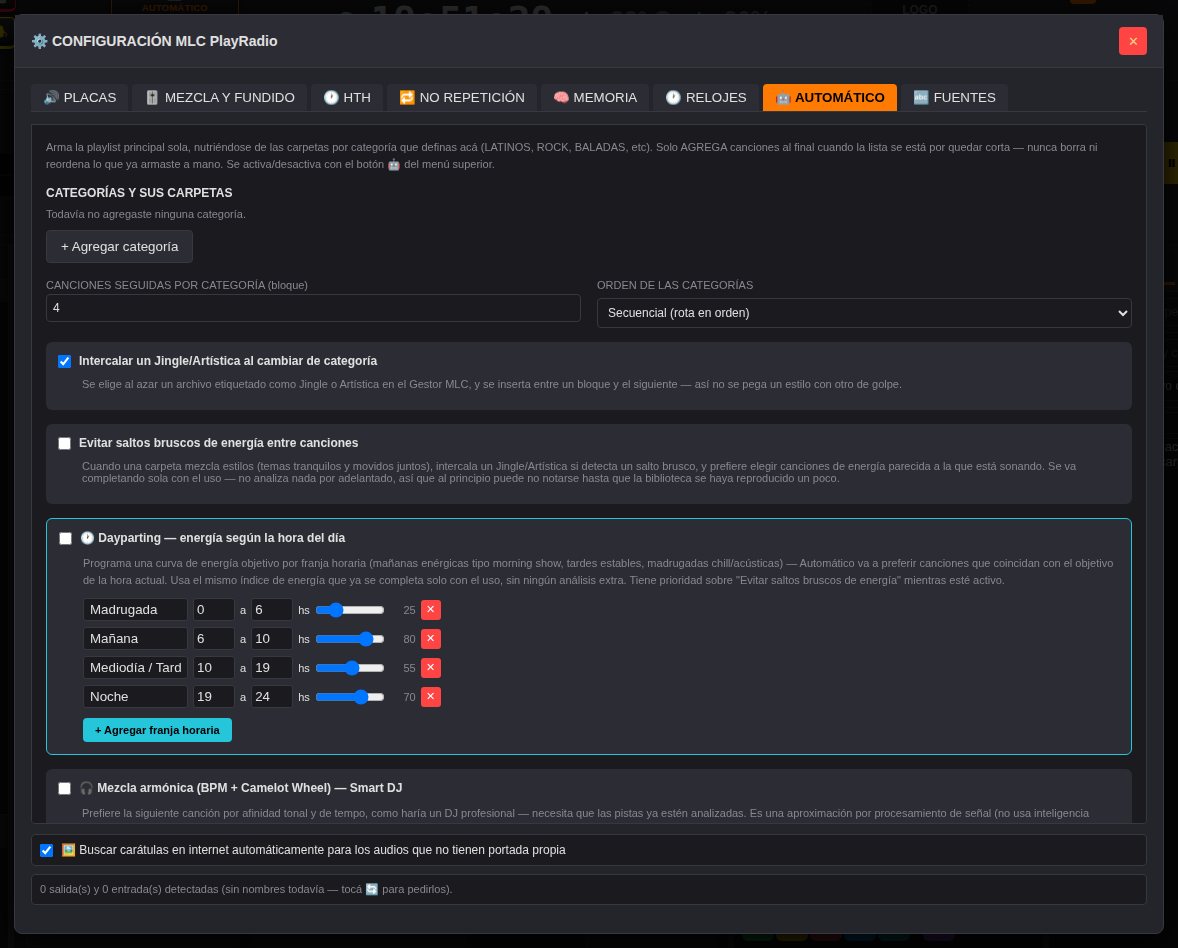
- Abrí Configuración → Automático y tocá + Agregar categoría (por ejemplo, HITS, RETRO, BALADAS).
- A cada categoría asignale sus carpetas de música.
- Elegí cuántas canciones seguidas por categoría van en cada bloque y el orden de las categorías: secuencial o aleatorio.
- Si querés, activá Intercalar un Jingle/Artística al cambiar de categoría, que usa las artísticas cargadas en el Gestor MLC.
- Opcional: Evitar saltos bruscos de energía elige temas de energía parecida al que suena. Aprende con el uso.
- Encendé el automático con el botón 🤖 del menú superior.
El automático no repite canción ni artista dentro del tiempo que fijes en No repetición.
Configuración
El botón Configuración tiene ocho pestañas.
Placas
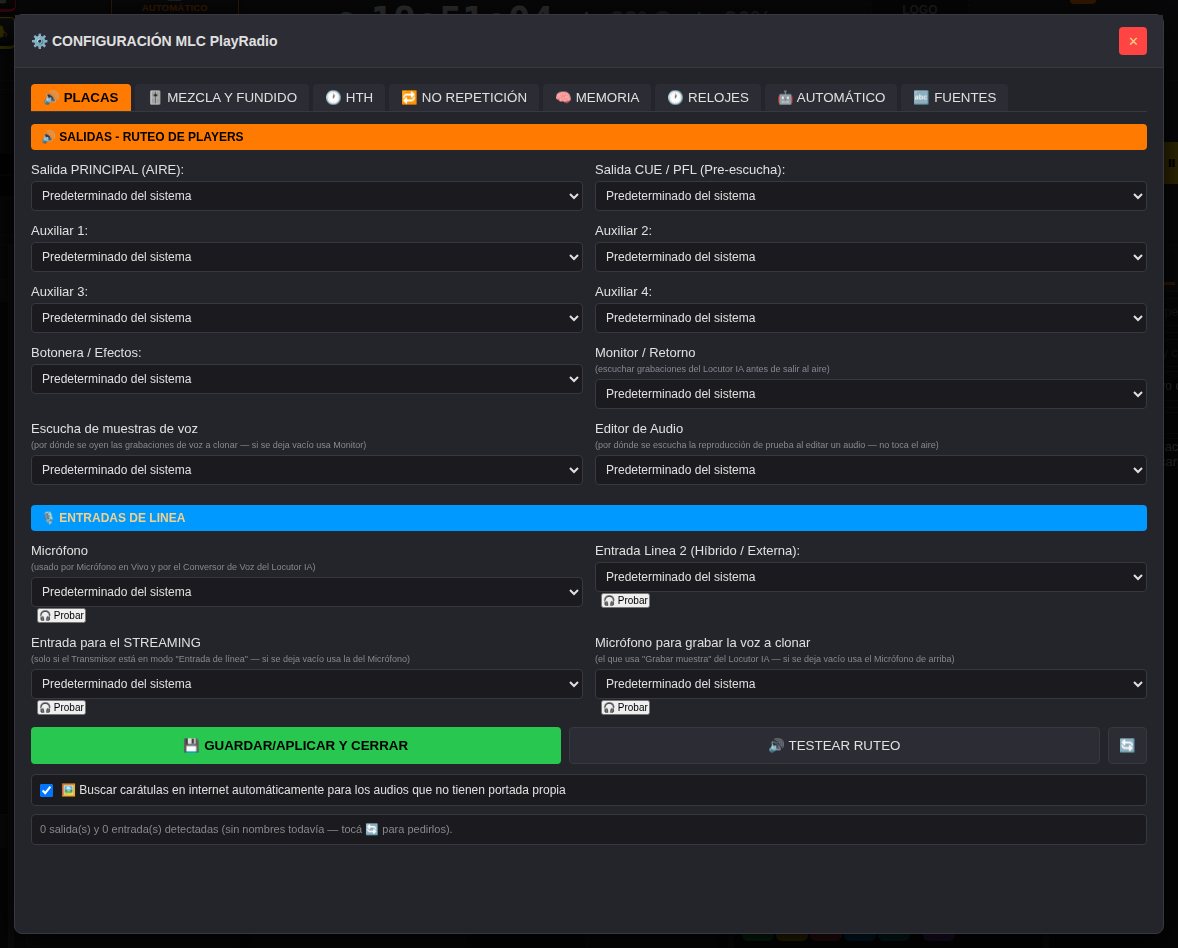
- Salidas: principal (aire), preescucha (CUE/PFL), auxiliares 1 a 4, botonera, monitor (para escuchar las grabaciones del Locutor IA antes de salir), escucha de muestras de voz, editor de audio y escucha del Gestor MLC (por dónde suena el ▶ Play del Gestor; por defecto, la de preescucha).
- Entradas: el micrófono (para Micrófono en Vivo y el Locutor IA), una segunda línea (híbrido o externa) y la entrada para el streaming en modo "Entrada de línea". El botón 🎧 Probar sirve para comprobar cada una.
Si todo dice "Predeterminado del sistema", todo sale por la misma placa. Separar el aire de la preescucha es lo primero que conviene configurar en una radio.
Mezcla y Fundido
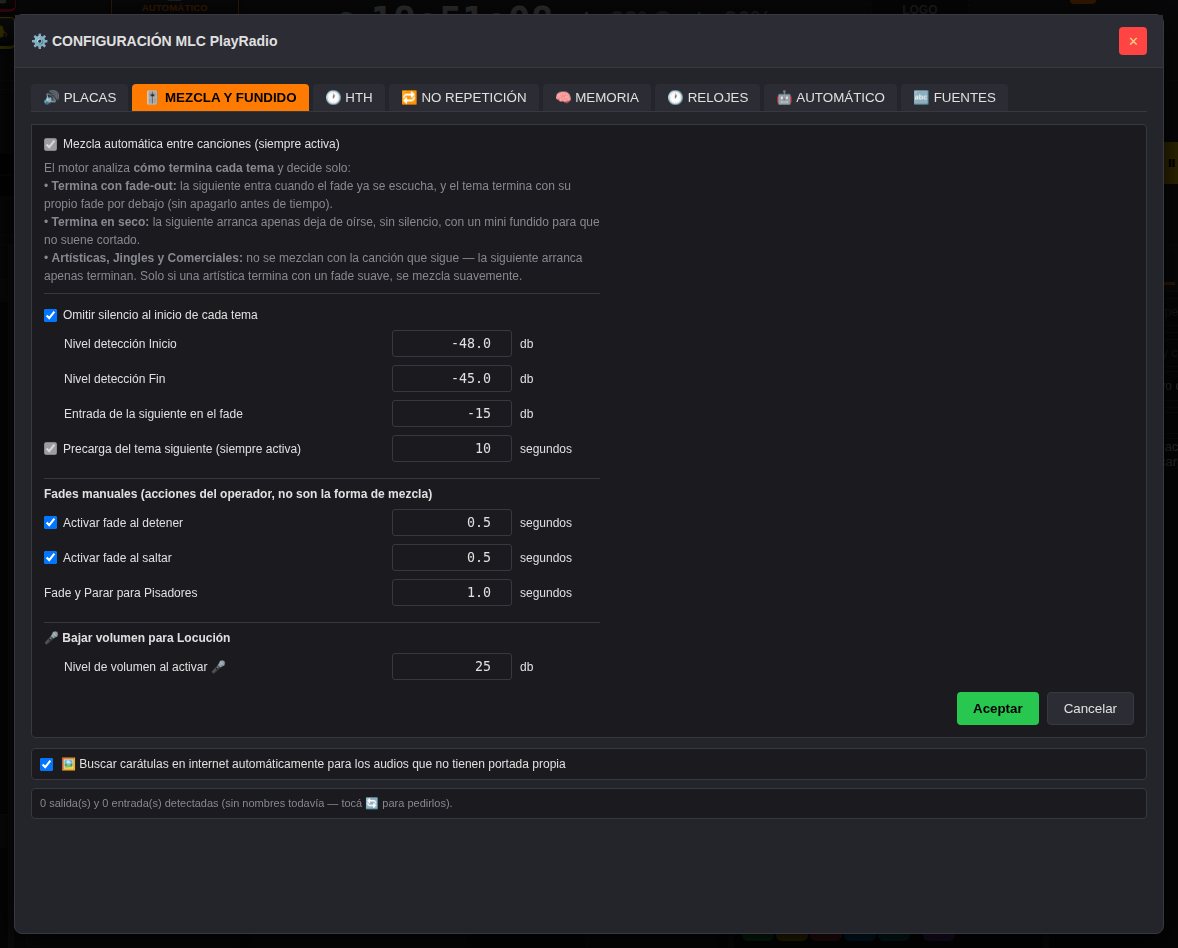
| Ajuste | Para qué sirve |
|---|---|
| Mezcla automática entre canciones | Siempre activa: es el corazón del motor (ver capítulo 3). |
| Omitir silencio al inicio de cada tema | Si un tema arranca con silencio, lo saltea. Nivel detección Inicio define qué se considera silencio. |
| Nivel detección Fin | Por debajo de este nivel, el final de un tema se considera silencio. |
| Entrada de la siguiente en el fade | Cuánto tiene que haber bajado el fade para que entre la siguiente: −15 dB es un buen punto; −20, casi al final; −9, bastante antes. |
| Precarga del tema siguiente | Siempre activa: el tema siguiente se carga unos segundos antes de la mezcla, para que no haya silencio. |
| Fade al detener / al saltar | Duración del fundido cuando tocás Detener o Siguiente. |
| Fade para pisadores y nivel de locución | Qué tan rápido y cuánto baja la música bajo un pisador o el Locutor IA. |
HTH (Hora, Temperatura y Humedad)
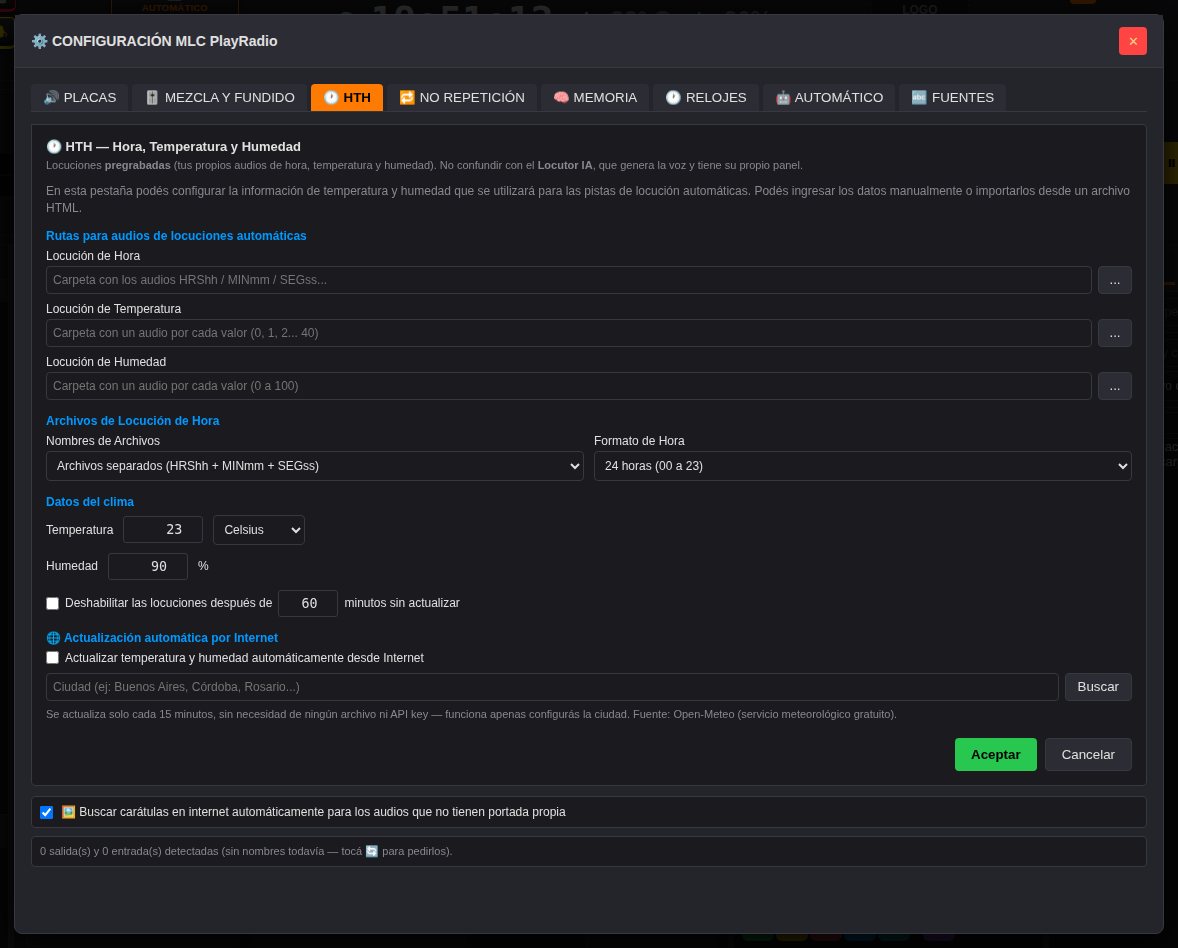
HTH usa tus propios audios pregrabados (no confundir con el Locutor IA). Indicá la carpeta de cada tipo de locución y la ciudad del clima: los datos se actualizan solos desde internet, o los podés cargar a mano.
No repetición
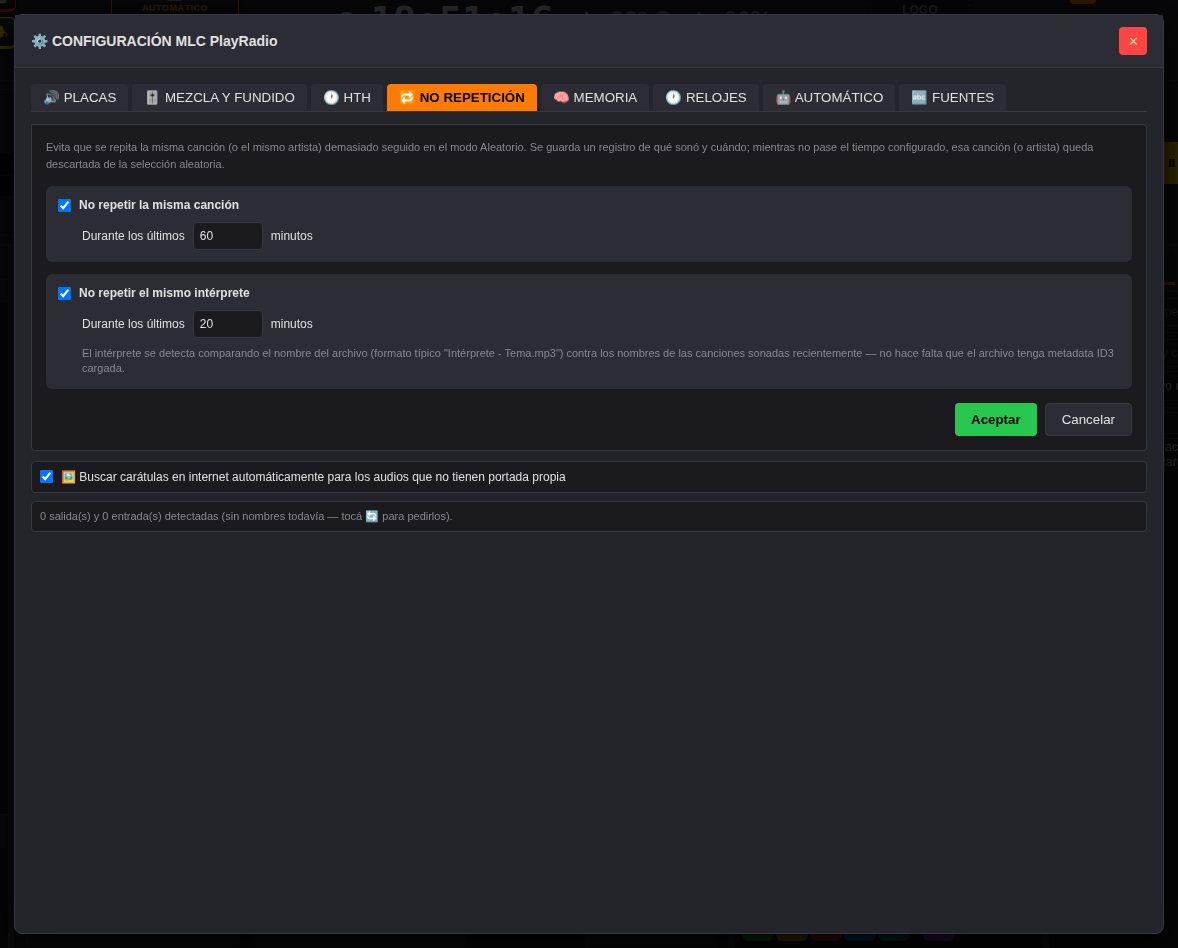
No repetir la misma canción y No repetir el mismo intérprete durante los últimos minutos que indiques. El intérprete se detecta por el nombre del archivo (Intérprete - Tema.mp3), sin necesidad de etiquetas, y cuenta también cuando participa en una colaboración ("feat.", "x", "&").
Memoria
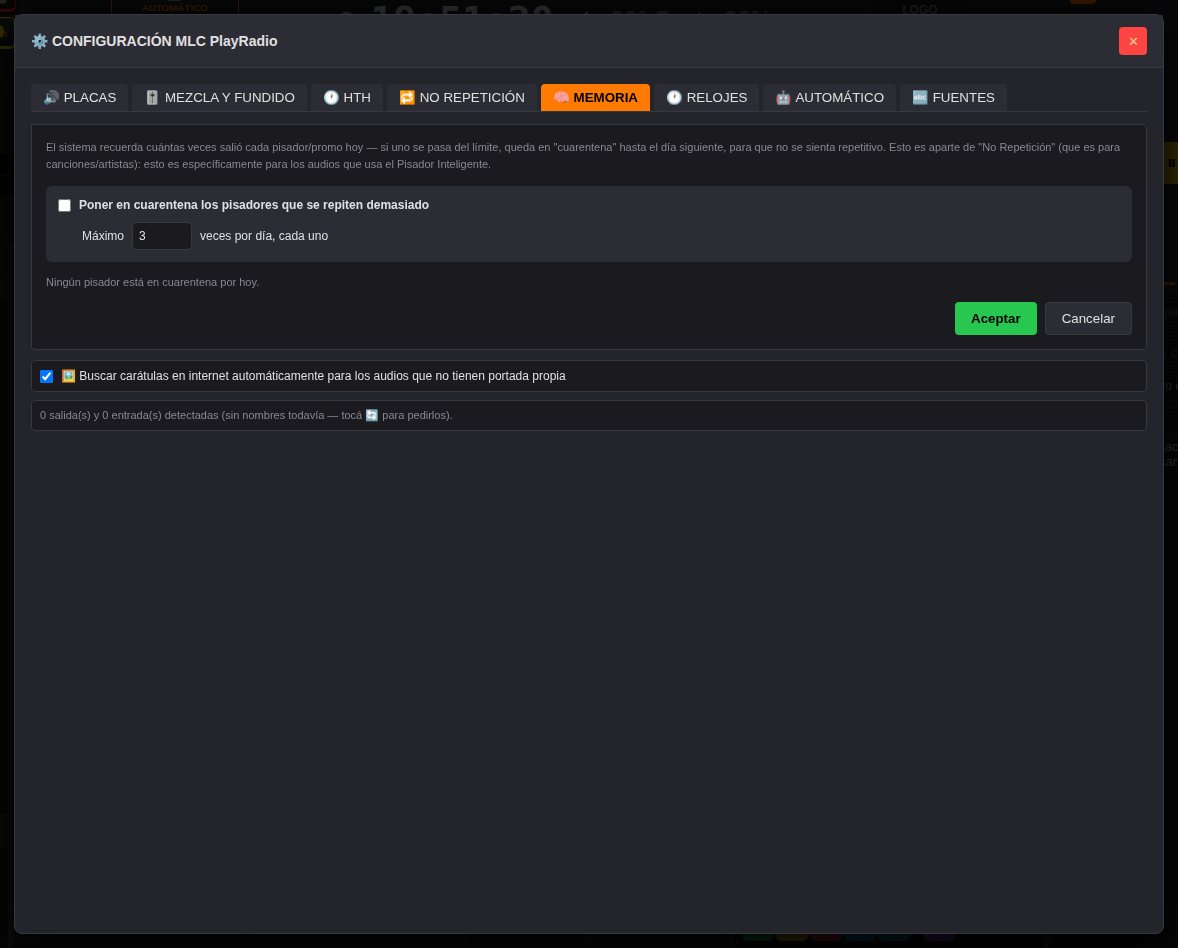
Cuenta cuántas veces salió cada pisador en el día. Si uno pasa el máximo, queda en "cuarentena" hasta el día siguiente, para que no se sienta repetitivo.
Relojes
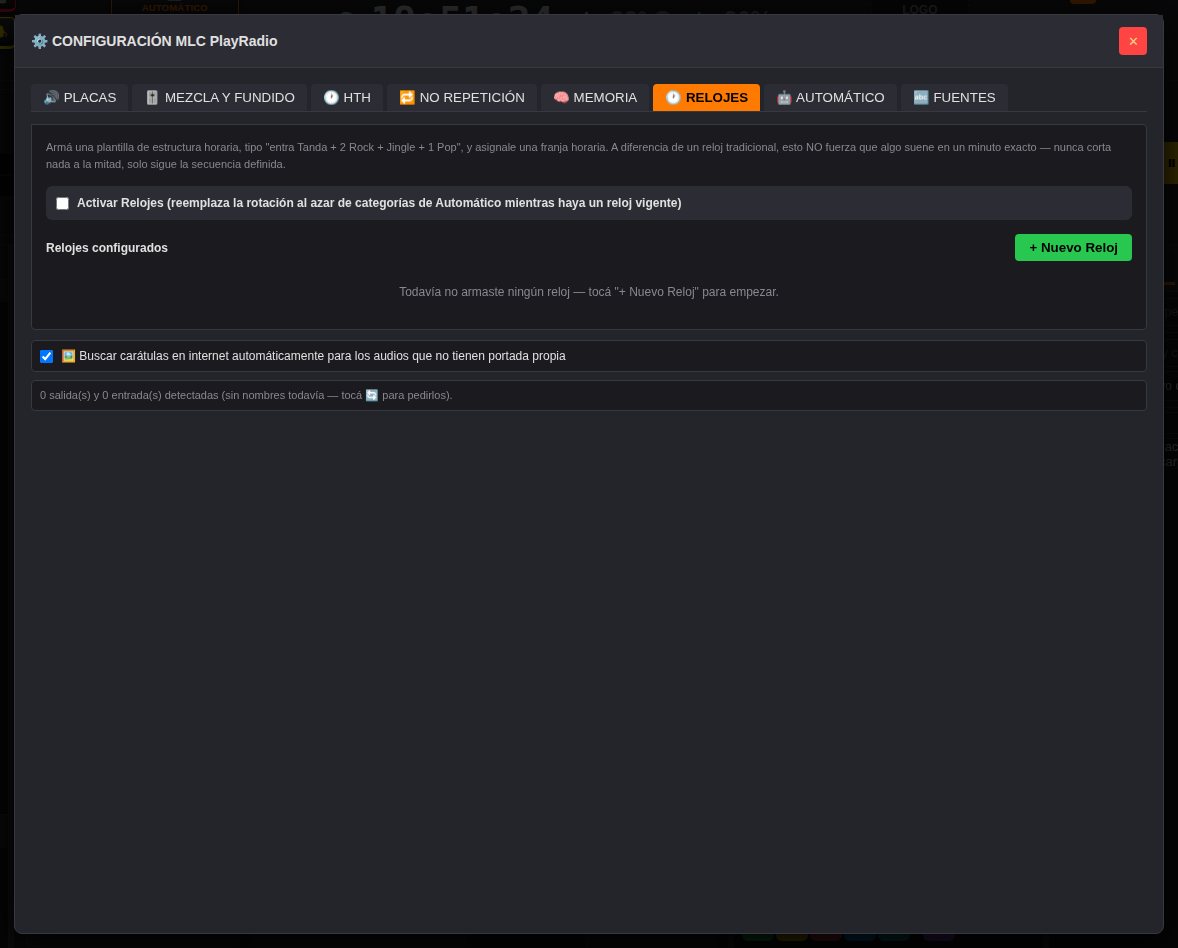
Un reloj es una secuencia, por ejemplo "Tanda + 2 Rock + Jingle + 1 Pop", asignada a una franja horaria. Mientras un reloj está vigente, reemplaza la rotación al azar del automático. Nunca corta nada a la mitad: solo sigue el orden definido. Creá uno con + Nuevo Reloj y activá Activar Relojes.
Automático
Explicado en el capítulo 4.
Fuentes
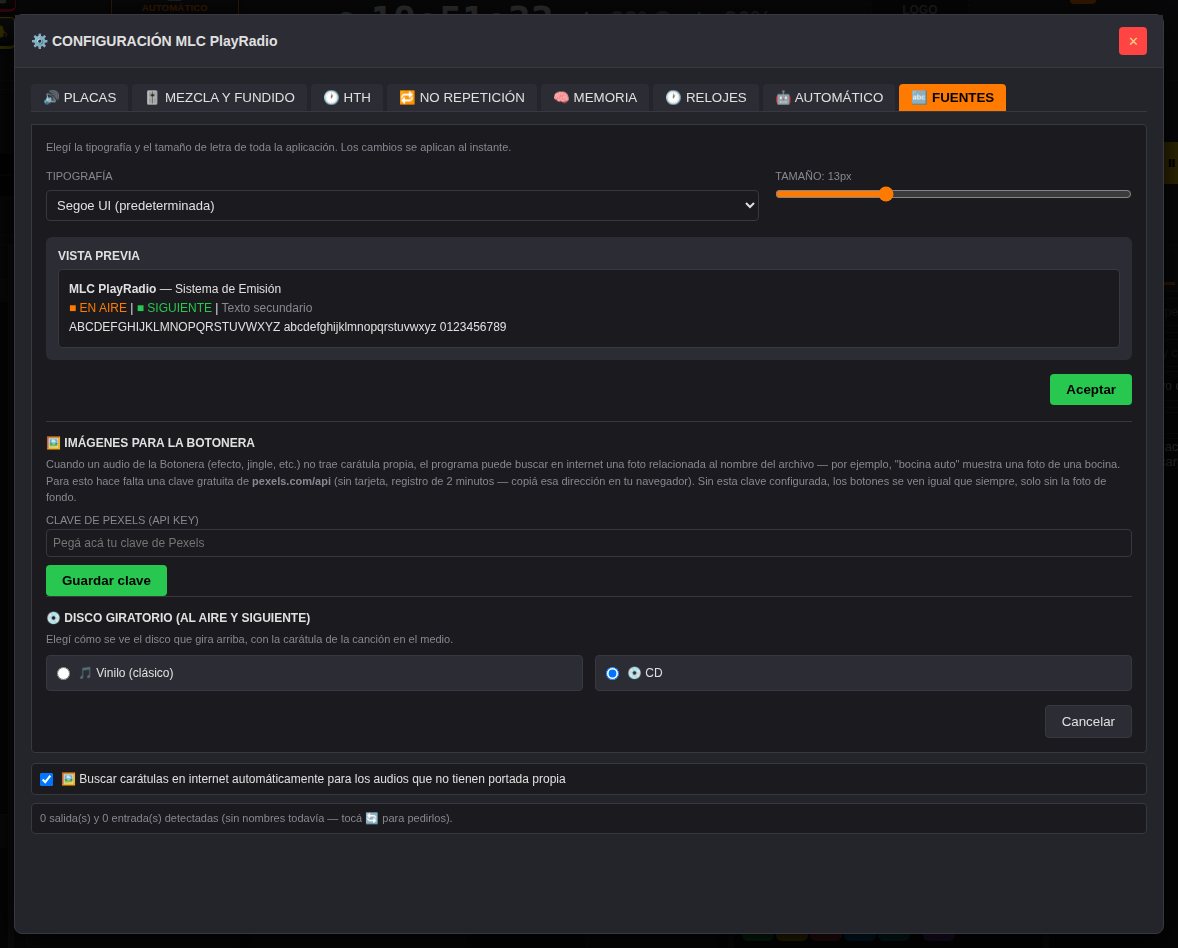
- Tipografía y tamaño de todo el programa, con vista previa.
- Imágenes para la botonera: con una clave gratuita de pexels.com, los botones sin carátula muestran una foto relacionada con su nombre.
- Disco giratorio: vinilo o CD para la carátula que gira en EN AIRE y SIGUIENTE.
Eventos programados
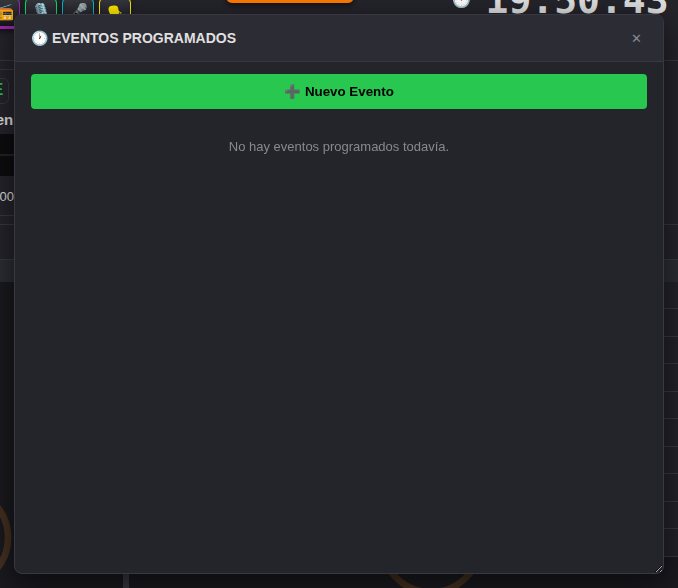
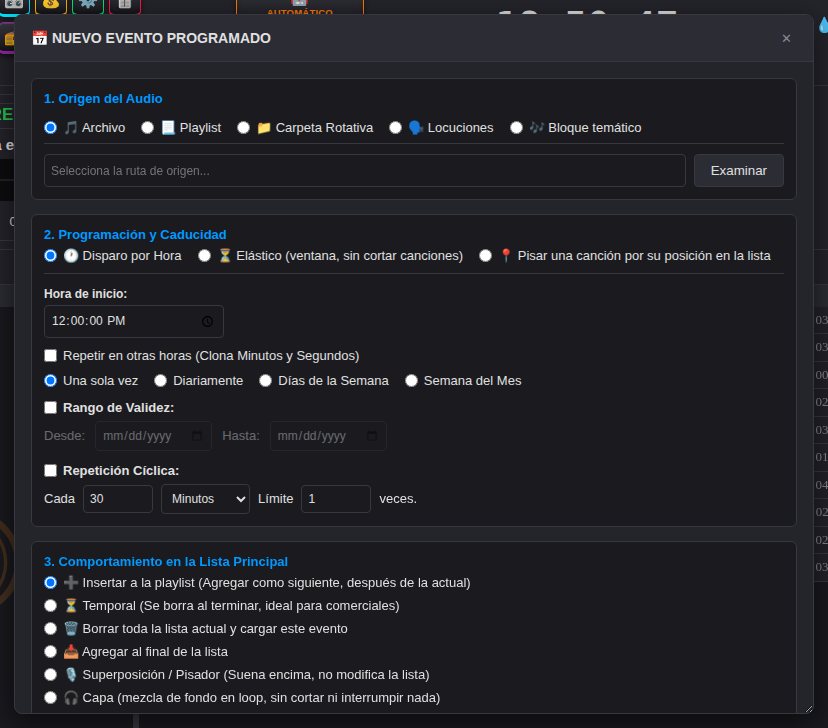
1. Origen del audio
| Origen | Qué pone al aire |
|---|---|
| Archivo | Un audio fijo. |
| Playlist | Una lista .m3u. |
| Carpeta Rotativa | Un audio al azar de una carpeta, distinto cada vez. |
| Locuciones | Hora, temperatura o humedad pregrabadas, o un audio propio. |
| Bloque temático | Presentación, una o más canciones de las carpetas que elijas y cierre, cada tantos minutos entre dos horarios. |
El botón Examinar abre el selector de Windows. El archivo o la carpeta quedan guardados aunque reinicies el programa.
2. Programación y caducidad
- Disparo por hora: a una hora fija. Se puede repetir en otras horas o de forma cíclica (cada X minutos, con un límite).
- Elástico: dentro de una ventana horaria, sin cortar canciones.
- Pisar una canción por su posición en la lista.
- Frecuencia: una sola vez, diariamente, días de la semana (tildá al menos uno) o semana del mes (por ejemplo, el último viernes).
- Rango de validez: desde y hasta qué fecha está activo.
3. Comportamiento en la lista
| Opción | Qué hace |
|---|---|
| Insertar | Lo agrega como siguiente, después del tema actual. |
| Temporal | Igual que insertar, pero se borra de la lista al terminar. Ideal para comerciales. |
| Reemplazar | Borra la lista y carga el evento. Con "Esperar", el tema actual termina entero. |
| Agregar al final | Lo encola al final de la lista. |
| Superposición | Suena encima, sin modificar la lista (como un pisador). |
| Capa | Mezcla un fondo en loop sin cortar ni interrumpir. |
4. Regla de ejecución
- Interrumpir: entra en el momento. Nunca corta a mitad una publicidad, jingle o artística: espera a que termine. Solo la prioridad Urgente puede cortarlos.
- Esperar: entra cuando termina el tema actual.
- Tolerancia: espera hasta X minutos; si el tema no termina a tiempo, lo omite o lo fuerza, según elijas.
- Prioridad: decide cuál sale primero si dos eventos coinciden.
5. Apariencia y organización
Nombre, grupo y color del botón del evento en la lista.
El bloque temático solo evita repetir artística: si justo antes ya sonaba una, no agrega su presentación; y al terminar, quita la artística de relleno que venía después.
Gestor MLC y pautas
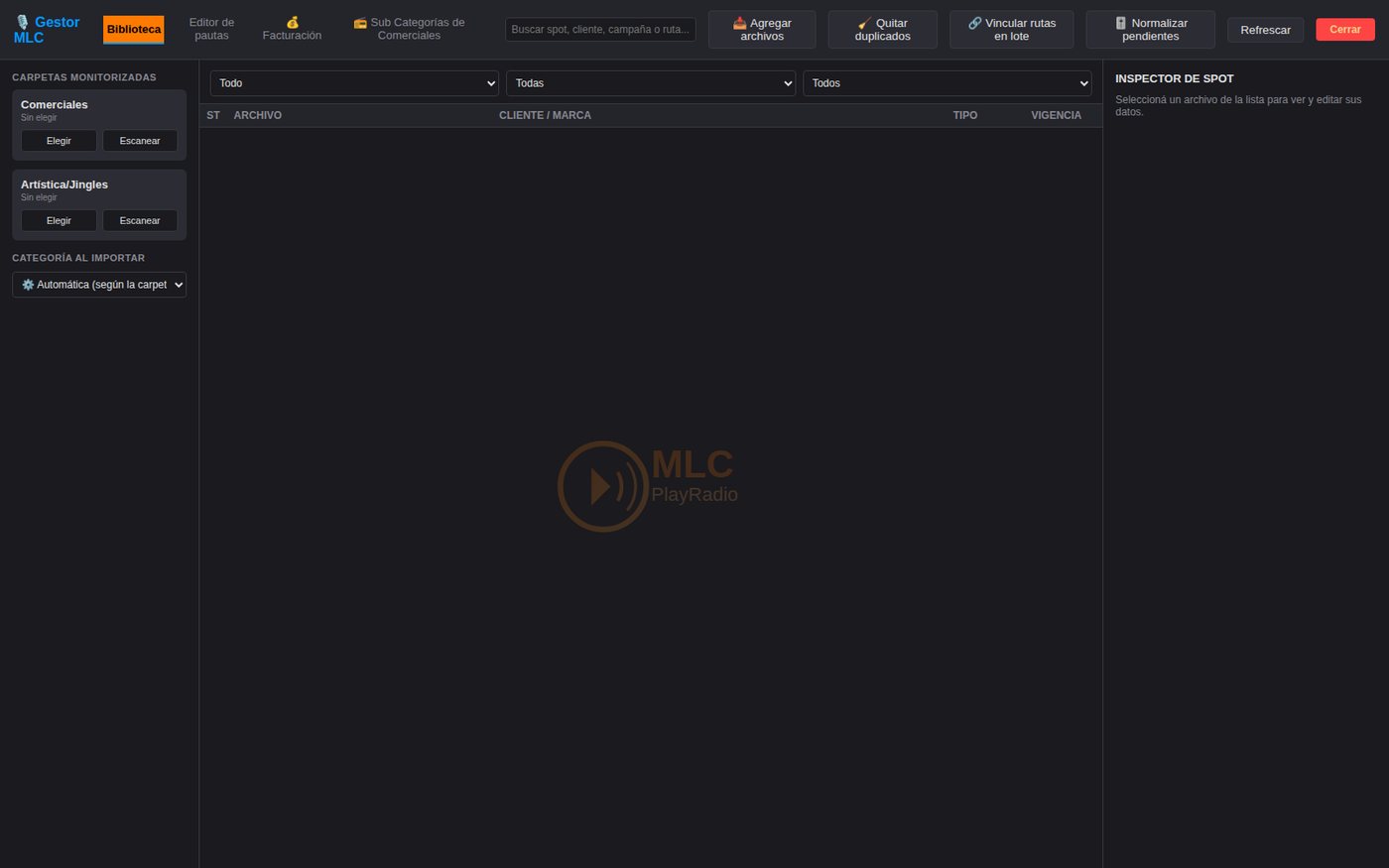
La biblioteca
Guarda tus comerciales, avisos de gobierno, cortesías, servicios públicos, jingles, artísticas, promos, pisadores e ID de la emisora. Cada audio tiene un tipo, que decide cómo se mezcla: la publicidad nunca se mezcla y las artísticas tienen sus propias reglas.
Importar
- Categoría al importar: elegí el tipo y todo lo que importes entra con esa categoría. "Automática (según la carpeta)" deja que decida la carpeta monitorizada.
- Agregar archivos, arrastrarlos, o Escanear las carpetas monitorizadas de Comerciales y Artística/Jingles.
- Quitar duplicados limpia audios repetidos.
- Vincular rutas en lote: elegí la carpeta raíz donde están tus audios y el programa encuentra cada uno por su nombre, en todas las subcarpetas. Sirve si moviste los audios a otro disco.
El inspector
Al seleccionar un audio se abre el inspector, para editar sus datos. Los botones ▶ Play (verde) y ⏹ Stop (rojo) sirven para escucharlo por la placa elegida en Configuración → Placas → Escucha del Gestor MLC. Mientras suena, Play dice "🔊 Sonando". Si el audio no tiene su ruta fijada, el programa te avisa y te indica cómo vincularla.
Cambiar la categoría de varios audios
- Seleccioná los audios con Ctrl+clic (sueltos) o Shift+clic (un rango).
- Tocá la categoría en el inspector: el aviso naranja confirma que se aplica a todos los seleccionados.
- También podés hacer clic derecho → Cambiar categoría a: y elegirla de la lista.
Editor de pautas
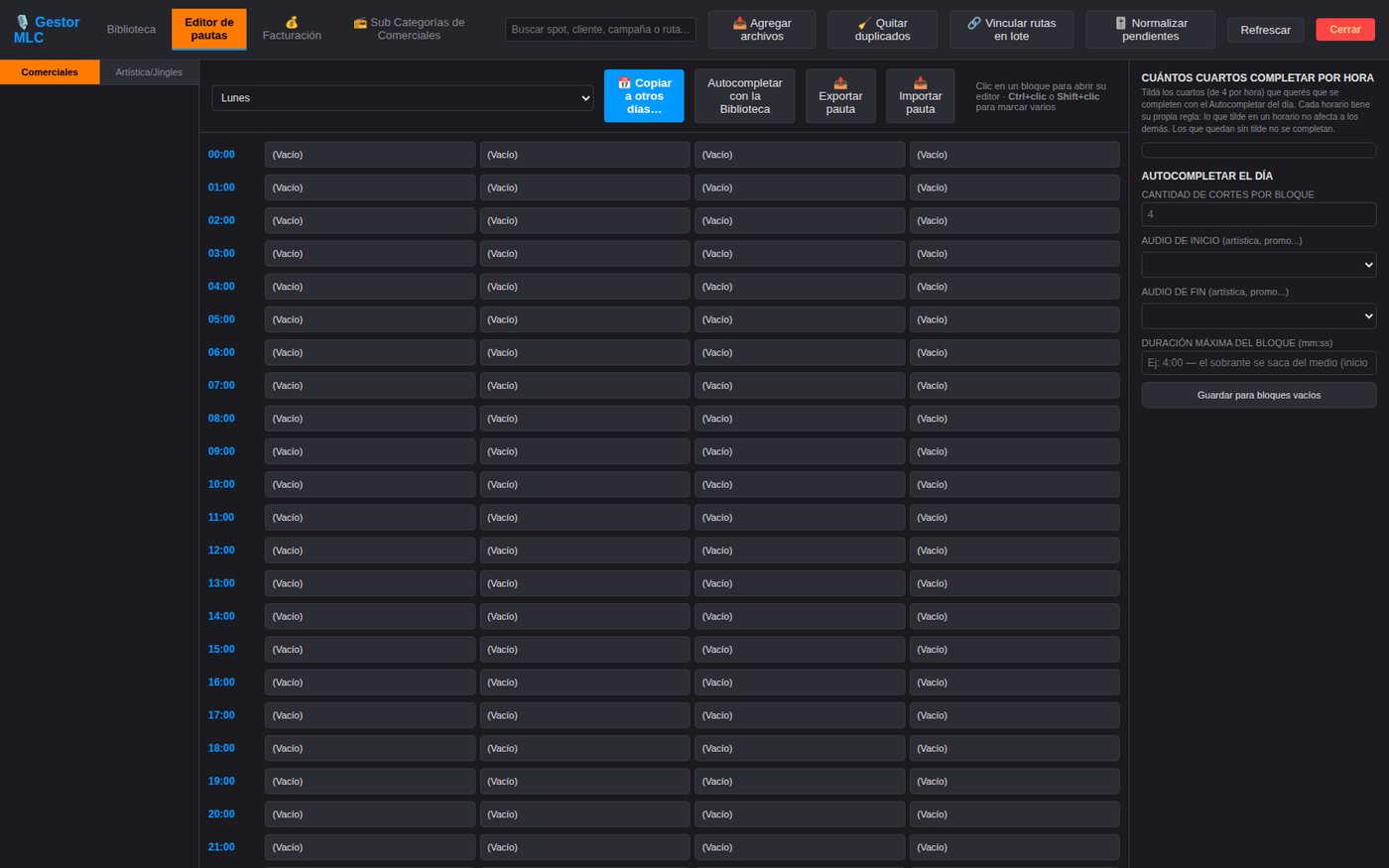
- Elegí el día y hacé clic en una franja para abrirla.
- Hacé clic en un spot de la librería para agregarlo al bloque abierto.
Para trabajar con varias franjas a la vez:
- Ctrl+clic marca franjas sueltas; Shift+clic, un rango. Con franjas marcadas, un clic en un spot lo agrega a todas.
- Copiar el bloque abierto a los marcados: armás un bloque una vez y lo replicás.
- Vaciar seleccionados (o la tecla Supr) los deja vacíos; Esc quita la selección.
- 📅 Copiar a otros días: copia el bloque abierto, los marcados o el día entero a los mismos horarios de otros días (atajos "Lun a Vie" y "Toda la semana").
Locutor IA
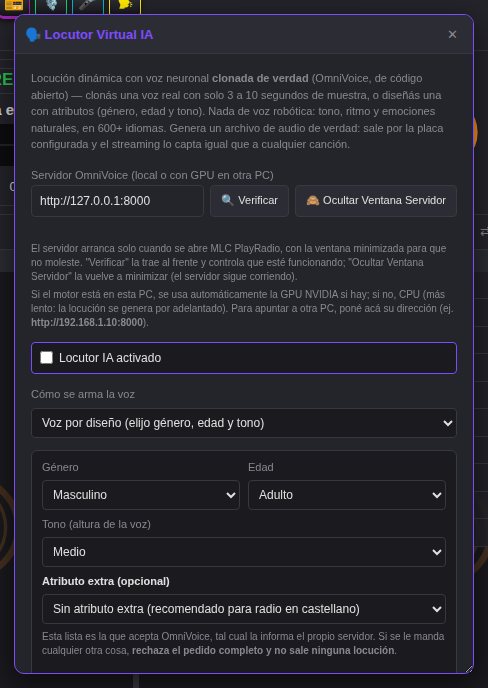
El Locutor IA genera la voz en tu PC, con un servidor de voz que el programa arranca solo. Al iniciar, el Centro de Estados indica cuándo está listo y si su versión está actualizada.
Qué dice
- La hora, calculada para el momento en que sale al aire.
- El clima real de tu ciudad, con frases según la temperatura, el cielo y el viento ("esta mañana fresca de 10 grados, si salís, llevá algo de abrigo").
- El tema que sonó o el que viene, y opcionalmente una reseña del artista.
- Frases propias de cada momento del día: madrugada, mañana, mediodía, siesta, tarde y noche.
- El nombre de tu radio y tu eslogan, cada tanto.
El álbum y el año de cada tema son opcionales: activalos solo si tu biblioteca tiene esos datos bien cargados.
Cuándo sale
Se prepara al empezar el tema y sale al final. Si sigue otra canción, termina unos segundos después de que entró, por encima de la mezcla. Si sigue una artística o publicidad, termina antes. No se usa sobre piezas de menos de un minuto, y si la voz no llegó a prepararse, se descarta en vez de salir tarde.
Voces diseñadas o clonadas
- Voz por diseño: elegís género, edad y tono. El motor no permite elegir el acento en castellano, así que a veces puede sonar de otro país.
- Voz clonada: copia la voz y el acento de una grabación de 5 a 10 segundos. Es la forma de tener un locutor con tu acento. Podés cargar varias muestras (por ejemplo, una voz masculina y una femenina) y marcarlas para que se alternen en orden o al azar. Cada muestra tiene su "texto exacto" y un botón ▶ para escucharla.
Usá solo voces de personas que te hayan dado permiso. La muestra tiene que ser limpia: sin música, sin eco y sin ruido. Y la voz tiene que arrancar enseguida, sin silencio ni respiración al comienzo: los primeros segundos de la muestra son los que definen la entonación y el acento.
Pisador inteligente
El pisador es un audio corto (el nombre de la radio, un efecto) que suena sobre el comienzo de una canción. El programa detecta dónde empieza a cantar el artista y elige un pisador que termine antes, con medio segundo de margen.
- Si ningún pisador entra en la intro, en modo automático lo pone al final del tema; si no hay lugar, no pisa y lo anota.
- Si no detecta la voz, solo usa pisadores de 6 segundos o menos.
- Nunca pisa si el Locutor IA va a hablar sobre esa canción.
Tener tres o cuatro pisadores cortos, de 3 a 5 segundos, permite pisar muchas más canciones de intro corta.
Procesador de audio
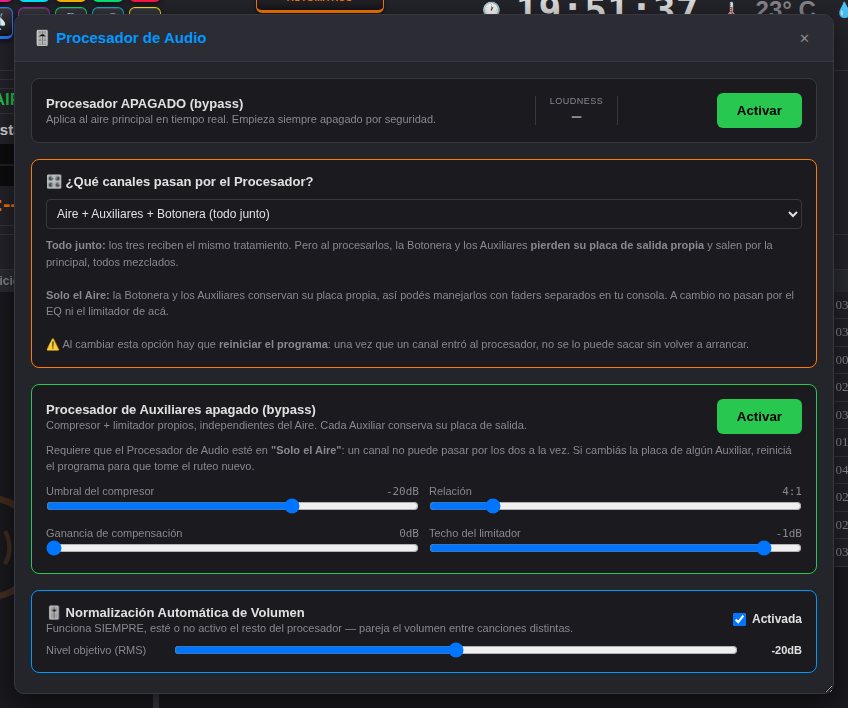
- Qué canales pasan por el procesador: solo el aire, o el aire con los auxiliares y la botonera.
- Procesador de auxiliares: compresor y limitador independientes para los auxiliares, con umbral, relación, ganancia y techo.
- Normalización automática de volumen: iguala el volumen entre temas a un nivel objetivo.
Streaming y avisos
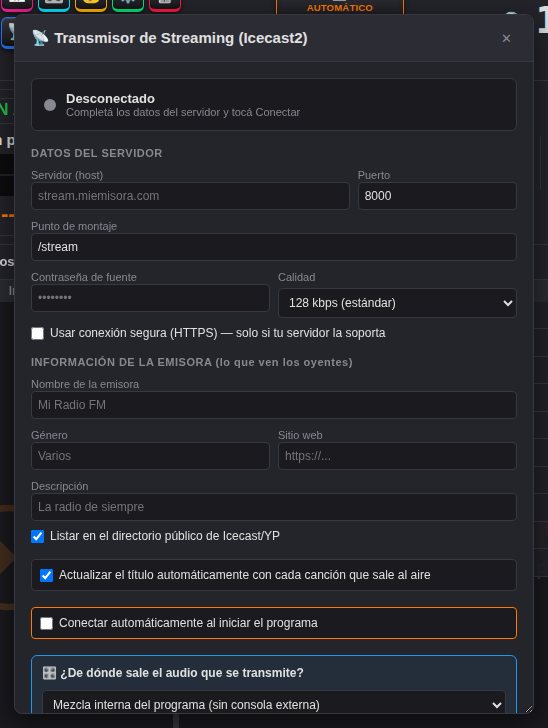
- Completá los datos de tu servidor Icecast: dirección, puerto, punto de montaje y contraseña.
- Elegí la calidad y cargá los datos de la emisora (nombre, género, sitio).
- Elegí de dónde sale el audio: la mezcla del programa o una entrada de línea.
- Conectá. Si querés, marcá Conectar automáticamente al iniciar el programa.
Si la transmisión se corta, el programa reintenta solo cada vez más espaciado y muestra un aviso arriba; al volver, lo anota con la duración del corte.
Avisos al celular
En el mismo panel podés recibir un mensaje por Telegram o WhatsApp cuando la transmisión se cae y cuando vuelve. El botón 📄 Ver instructivo explica cómo obtener los datos, y Probar manda un mensaje de prueba.
Micrófono, enlace, editor y botonera
Micrófono en vivo
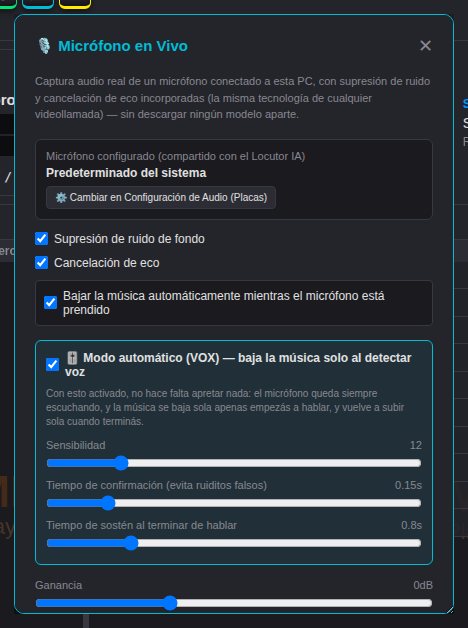
Supresión de ruido y cancelación de eco, bajada automática de la música mientras está prendido y modo VOX, que baja la música solo cuando detecta voz, con sensibilidad y tiempos ajustables.
Enlace con otra radio
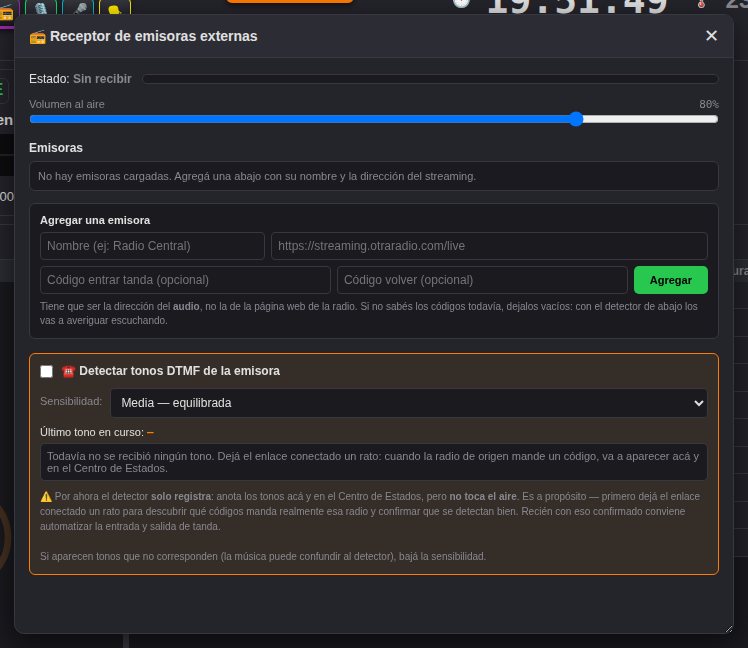
Guardá emisoras por su dirección de streaming para pasarlas al aire, con su volumen. Opcionalmente, detecta los tonos DTMF que envía la emisora.
Editor de audio
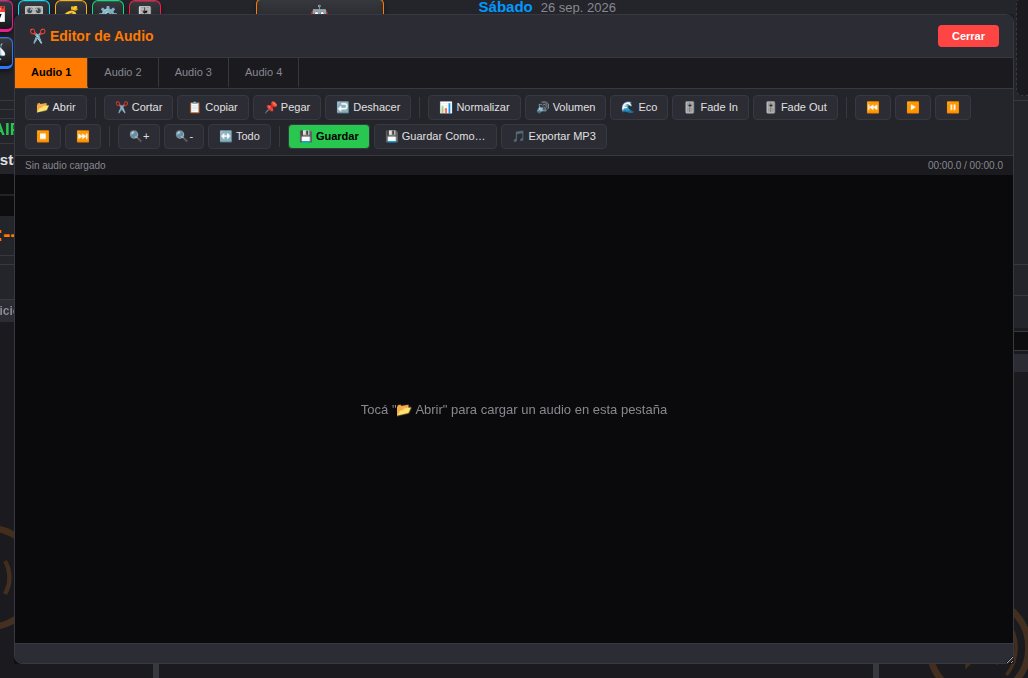
Abrí un audio y usá cortar, copiar, pegar, normalizar, volumen, eco, fade in y fade out. Guardá o exportá en MP3. La escucha de prueba sale por la placa del editor, sin tocar el aire.
Botonera
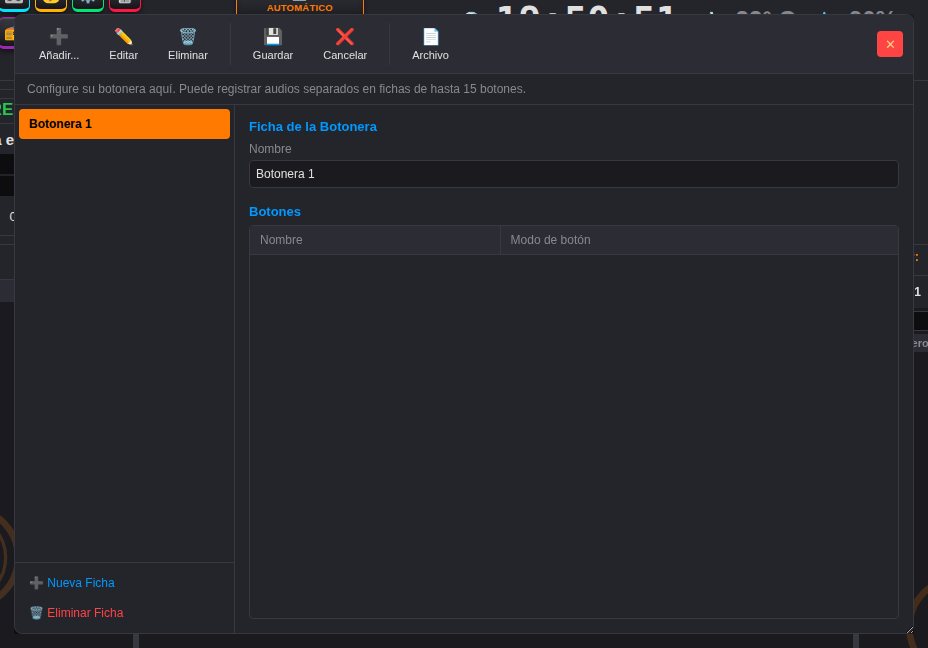
Armá fichas con hasta 15 botones cada una, para disparar efectos, jingles o saludos con un clic. Suenan por la placa de la botonera. Cada botón guarda la ruta de su audio, así que se conserva al cerrar y abrir el programa.
- Cambiar el audio de un botón: al elegir otro archivo, el nombre del botón se actualiza al del audio nuevo (salvo que lo hayas escrito a mano) y busca una imagen nueva.
- Imagen de fondo: si el audio no trae carátula, el programa busca en internet una foto relacionada con el nombre del botón. Para eso hace falta una clave gratuita de pexels.com, que se carga en Configuración → Fuentes → Imágenes para la Botonera.
- 🔗 Vincular audios: si los audios cambiaron de carpeta, elegí la carpeta donde están y cada botón recupera el suyo por el nombre del archivo.
Centro de Estados
Abajo a la izquierda, el Centro de Estados anota con hora todo lo importante: temas que entran, mezclas, locuciones, eventos, cortes del streaming, avisos del automático y cualquier falla, con su motivo. Se puede exportar a un archivo .txt; es lo primero que conviene mirar (y enviar a soporte) cuando algo no funciona como esperabas.
Solución de problemas
| Qué pasa | Qué hacer |
|---|---|
| No se escucha nada | Revisá Configuración → Placas: que la salida principal sea la placa correcta. Comprobá el MUTE y el fader. |
| El programa se cierra a los 30 minutos | No hay licencia activa: es el modo prueba. Activá tu licencia con la llave 🔑. |
| "Este programa no tiene cargada la clave para verificar licencias" | El programa instalado no trae la clave del vendedor. Pedile al vendedor una versión actualizada del instalador. |
| "La licencia es de otra PC" | La licencia se generó con otro código de equipo. Mandá el código de esta PC para recibir la correcta. |
| Un aviso o artística se mezcla como canción | No está cargado en el Gestor MLC con su tipo. Importalo con la categoría correcta. |
| La última palabra del Locutor IA suena cortada | Mirá el Centro de Estados al iniciar: si dice que el servidor de voz es la versión anterior, hay que actualizarlo. |
| El Locutor IA suena con otro acento | Usá voces clonadas de un locutor de tu país (capítulo 8). |
| Un evento no sale | Revisá la frecuencia (en Semanal tiene que haber días tildados), el rango de validez y la regla de ejecución. |
| Un botón de la botonera dice que no está el audio | El audio cambió de carpeta o el botón se armó con una versión anterior. En el editor de la botonera, tocá 🔗 Vincular audios y elegí la carpeta donde están. |
| Los botones no muestran imagen de fondo | Falta la clave de Pexels: cargala en Configuración → Fuentes. Los botones buscan su imagen apenas la guardás. |
| Silencio entre temas | Revisá el Centro de Estados: el aviso de "terminó sin mezclar" indica el motivo. La red anti-silencio pasa al siguiente sola. |